




Como fazer Backup no iPhone
Gerencie todos os dados desse backup diretamente no seu computador
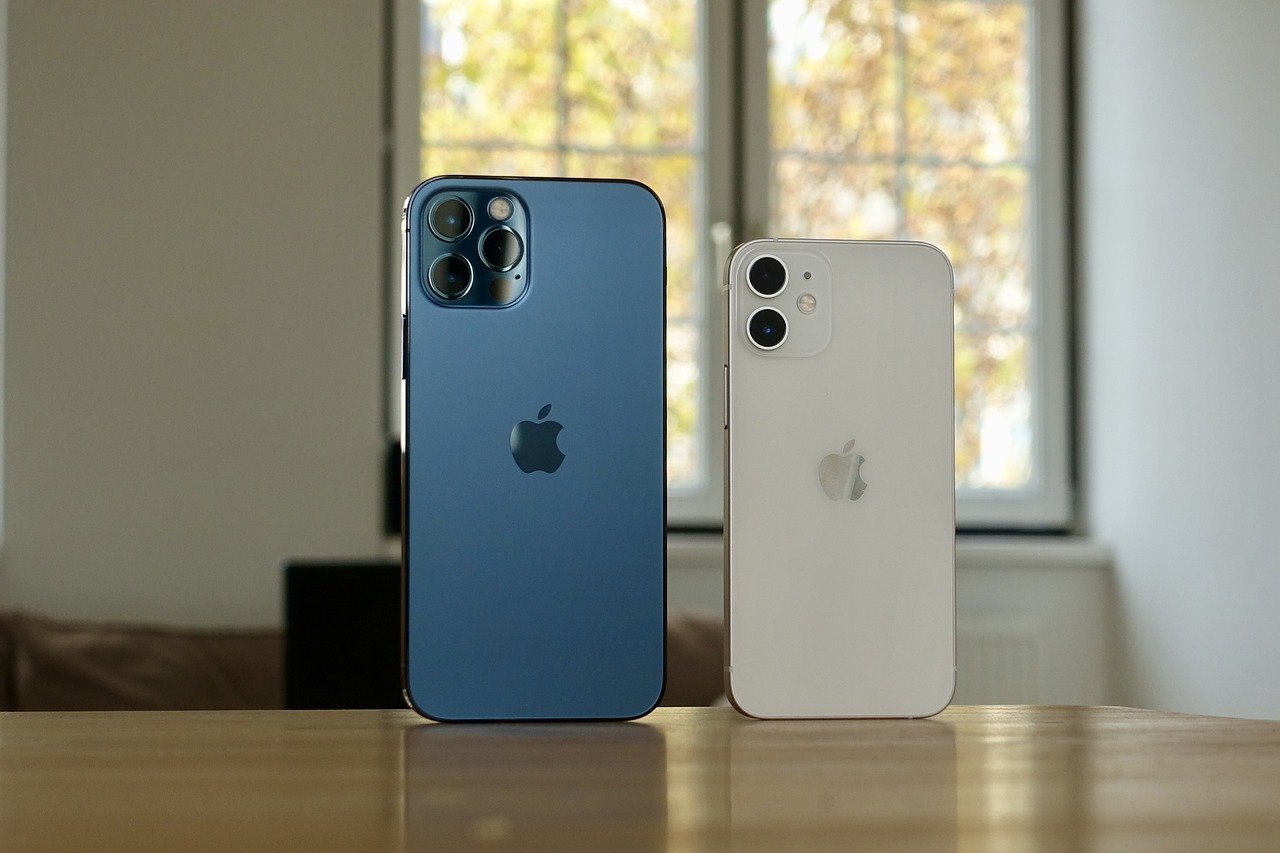
Se você comprou um iPhone novo, vai atualizar o iOS do iPhone atual ou apenas não quer de maneira alguma perder seus arquivos em um eventual erro, fazer backup do iPhone é algo que você precisa ter como prioridade.
Há diversas maneiras de fazer backup do iPhone, a mais comum é através do iCloud, mas também é possível fazer backup do iPhone no Google Drive ou usando um software de terceiros.
Neste artigo falo sobre cada uma dessas opções de backup e como você pode usá-las. Portanto, continue lendo para descobrir qual é a melhor opção para você. Ou pode também veja aqui para encontrar maneiras de fazer backup de iPad/iPod para PC.
Como Fazer Backup do iPhone com um Clique
Uma ferramenta indicada para backup do iPhone é Tenorshare iCareFone, com essa ferramenta você pode importar, exportar, excluir, adicionar ou até desduplicar vários arquivos com 1 clique.
Para usar o Tenorshare iCareFone, faça o download e instale no seu computador. Em seguida, conecte o iPhone ao computador usando o cabo USB e siga as etapas abaixo para começar a fazer o backup.
1. Com o iCareFone instalado e o iPhone conectado no seu computador, abra o iCareFone e clique em “Backup & Restaurar” no menu superior na tela inicial.

2. Selecione todos os tipos de arquivos que você quer fazer backup e o local do computador que quer salvá-lo. Em seguida, clique no botão “Backup” no canto inferior da tela.

3. O iCareFone começará a fazer backup dos dados selecionados e a tela abaixo será mostrada quando estiver o backup concluído com sucesso. Clique em “Visualizar Dados de Backup” para visualizar os dados de backup usando o Tenorshare iCareFone.

Você poderá selecionar arquivos dentro do backup e restaurar para o dispositivo, exportar para o PC, excluir, adicionar ou até desduplicar vários deles.

Principais vantagens do Tenorshare iCareFone:
- Exporta fotos para o PC/Mac com 1 clique;
- Backup rápida e fácil de dados do iOS para o PC;
- Transfere arquivos de mídia entre dispositivos Apple e iTunes sem limitação;
- Permite adicionar, apagar, editar, exportar arquivos, incluindo contatos, áudio, fotos, vídeos, e-books, aplicativos e muitos outros tipos de dados;
- É totalmente compatível com as versões mais recentes do iOS/iPadOS 15 e iPhone 13/iPhone 12.
Portanto, se você quiser fazer backup do iPhone, gerenciar esse backup, restaurar para o iPhone ou gerenciar diretamente do computador, Tenorshare iCareFone é indicado.
Como Fazer Backup do iPhone com iCloud
O backup do iPhone no iCloud permite que você tenha uma cópia das informações do seu iPhone para usar sempre que quiser configurar um novo iPhone ou restaurar as informações do iPhone atual. Aqui estão as etapas que você deve seguir para fazer backup do iPhone com iCloud:

Isso é tudo que precisa para fazer o backup no iCloud. Após o backup ser concluído, você pode verificar os histórico de backups do iPhone em Ajustes > [seu nome] > iCloud> Gerenciar Armazenamento > Backups.
Também servemos formas de backup seu novo iPhone sem iCloud aqui!
Usar o Google Drive para Backup iPhone
O Google Drive oferece gratuitamente 15 GB de armazenamento para todos usuários, isso faz com que muitos usuários do iPhone escolham o Google Drive para fazer backup de dados. Se você tem muitas fotos e vídeos, o Google Drive é uma opção para fazer backup desses arquivos, aqui está o que você precisa fazer:
1. No iPhone, abra a loja de aplicativos da Apple e pesquise por “Google Drive”. Faça o download do aplicativo e, em seguida, abra ele e faça login com sua conta Gmail/Google;
2. No Google Drive, toque no menu de hambúrguer no canto superior esquerdo da tela;
3. Será aberto o menu de opções, toque em "Configurações" e depois toque em "Backup";
4. Defina algumas configurações opcionais ou deixe padrão. Em seguida, toque em "Iniciar Backup" para começar a fazer o backup do iPhone no Google Drive.

Conclusão
Agora você sabe muito bem de Como Fazer backup do iPhone! Tenorshare iCareFone garante que você vai salvar todos seus arquivos importantes, você poderá gerenciar todos dados desse backup diretamente no seu computador, além de poder restaurar para o iPhone novamente. Por outro lado, o backup feito com iCloud ou Google Drive é recomendado, mas você pode enfrentar limitação de espaço ou tipo de arquivo que não pode ser salvo no backup, além de não poder gerenciar seletivamente esses dados.